

「Python(パイソン)」や生成AIに興味があり,触ってみたいと思っている,そんなあなたへ向けてこの記事は書いています。
Pythonは,世界中で使われている人気のプログラミング言語です。
シンプルで読みやすく,初心者でも始めやすいのが特徴。
しかも,ゲーム制作やAI開発,データ分析など,幅広い分野で活躍しています。
本記事では,そんなPythonを「Windows環境」にインストールする手順を,Pythonを用いて生体信号解析を行っている著者が,初心者にもわかりやすく丁寧に解説します。
専門用語はできるだけ避け,画像や例を交えながら,迷わず進められるように構成しています。
そしてこのインストールが,あなたの“最初の一歩”になります。
今後は「PythonでRPGを作ろう!」「Pythonで画像生成AIを使おう!」といった,ワクワクするような実践的な記事も公開予定です。
そのためにも,まずはPythonを自分のパソコンに迎え入れましょう。
Pythonのインストール手順(Windows編)
ここでは,Windows環境でPythonをインストールする方法を,初心者にもわかりやすくステップ形式で解説します。
画像生成AIやRPG制作など,今後のPython活用に向けて,まずはこの準備をしっかり整えましょう!
✅ ステップ1:公式サイトにアクセス
まずはPythonの公式サイトにアクセスします。

Pythonには複数のバージョンが存在し,Pythonのバージョンは「メジャー.マイナー.マイクロ」の3つの数字で構成されています(例:Python 3.11.5)。
- メジャーバージョン(例:2.x → 3.x)
→ 文法や仕様が大きく変わる。互換性が失われることもある。 - マイナーバージョン(例:3.10 → 3.11)
→ 新機能の追加や性能改善。基本的に互換性は保たれる。 - マイクロバージョン(例:3.11.1 → 3.11.5)
→ バグ修正やセキュリティアップデート。互換性に影響なし。
この際,pythonにおいては最新のマイナーバージョンが最も使いやすいわけではないことに留意が必要です。
pythonの最新のマイナーバージョンは使用できないパッケージ(追加ツール)が存在するなどの問題が存在するため,使用目的にあったバージョンを選択してください。
例)画像生成AIなどが使用できるパッケージ「diffusers」を使用したい→diffusersが(3.8,3.9,3.10,3.11,3.12)に対応しているため,この中から選ぶ
あまり使用目的が決まっていない場合は,インストーラーも整備されている3.12.10をおすすめします。
また,他のバージョンも追加でインストールすることが可能です。
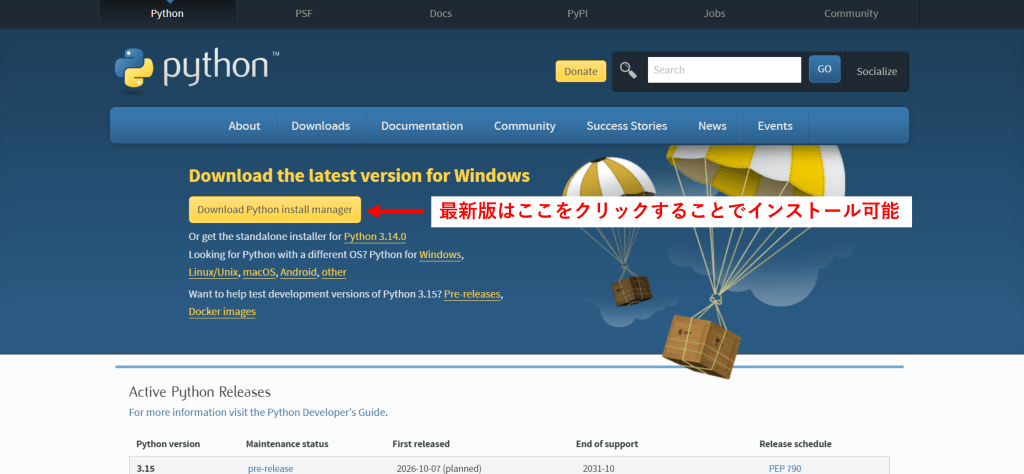
最新のマイナーバージョンをインストール:
トップページに「Download Python install manager」というボタンがあります。
これをクリックして,インストーラーをダウンロードしましょう。
古いバージョンをインストール:
前記のpythonのHPページ下部に「Looking for a specific release?」という項目があります。
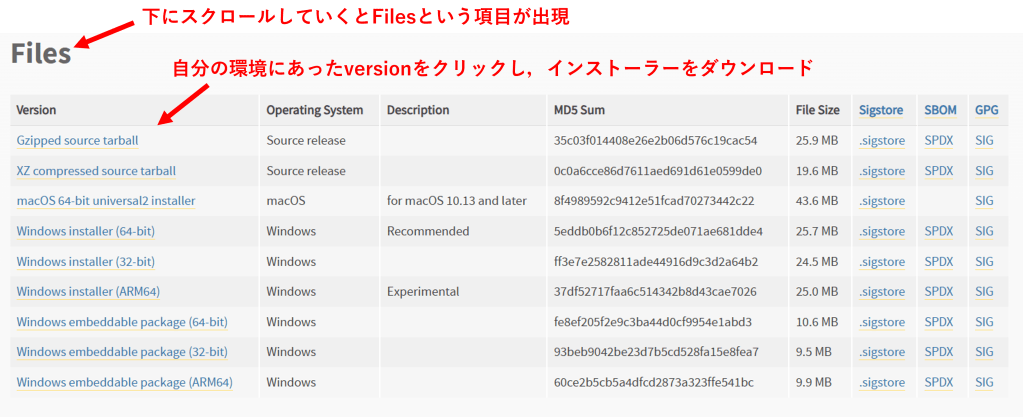
ここに,過去のpythonのversionが記載されているため,この中からインストールしたいバージョン(例:Python 3.12.10)をクリックします。

各バージョンのページには,インストーラーの種類が掲載されています。お使いのパソコンにあったインストーラーをダウンロードしてください。
✅ ステップ2:インストーラーを起動
ダウンロードした .exe ファイルをダブルクリックして起動します。
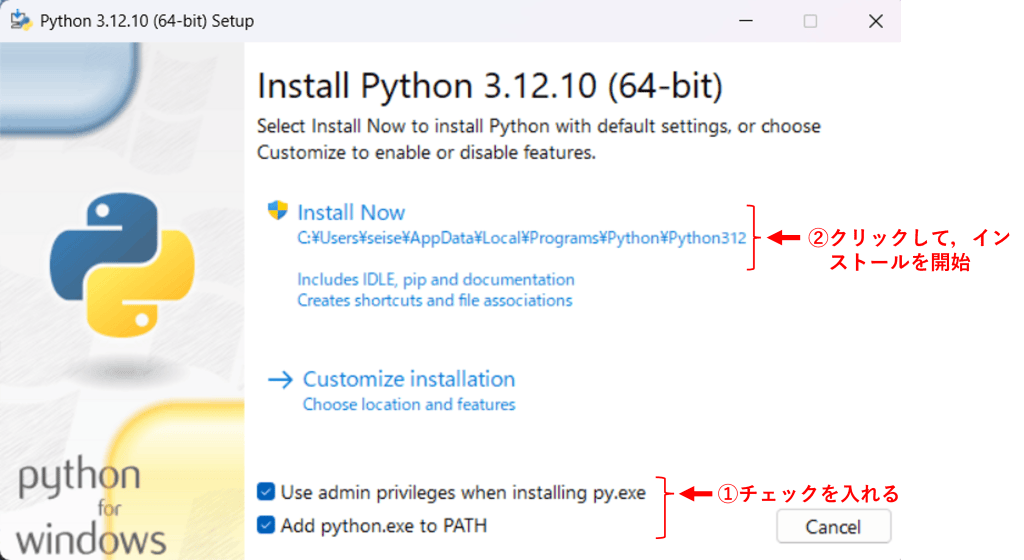
ここで重要なのが,最初の画面で表示される「Add Python to PATH」というチェックボックス。これに必ずチェックを入れてください。これを忘れると,後でコマンドが使えなくなることがあります。
チェックを入れたら,「Install Now」をクリックしてインストールを開始します。
✅ ステップ3:インストール完了の確認
インストールが完了したら,Pythonが正しく動作するか確認してみましょう。
- Windowsの検索バーに「cmd」と入力して,コマンドプロンプトを開きます。
- 以下のコマンドを入力して,Enterキーを押します:
python –version
- 例:
Python 3.12.10のように表示されれば,インストール成功です!

✅ ステップ4:Pythonを起動してみよう
Pythonをインストールすると,標準で「IDLE」という開発ツールが一緒にインストールされます。ここでは,IDLEを使って実際にPythonのプログラムを作成し,実行してみましょう。
IDLEを起動する
- Windowsのスタートメニューを開きます
- 「IDLE」または「Python ○○(IDLE)」と検索してクリック
※○○はインストールしたPythonのバージョンです(例:Python 3.12)

新しいファイル(エディタ)を作成する
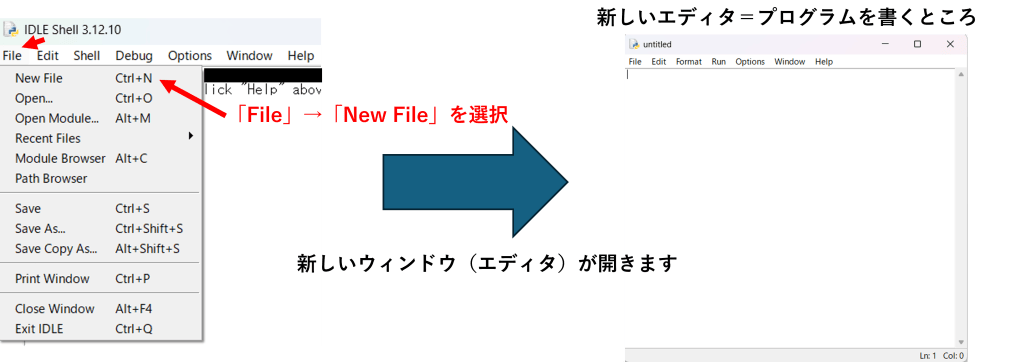
- IDLEが起動したら,上部メニューから「File」→「New File」を選択します
- 新しいウィンドウ(エディタ)が開きます
※エディタとは,プログラムを書くところ
プログラムを入力する
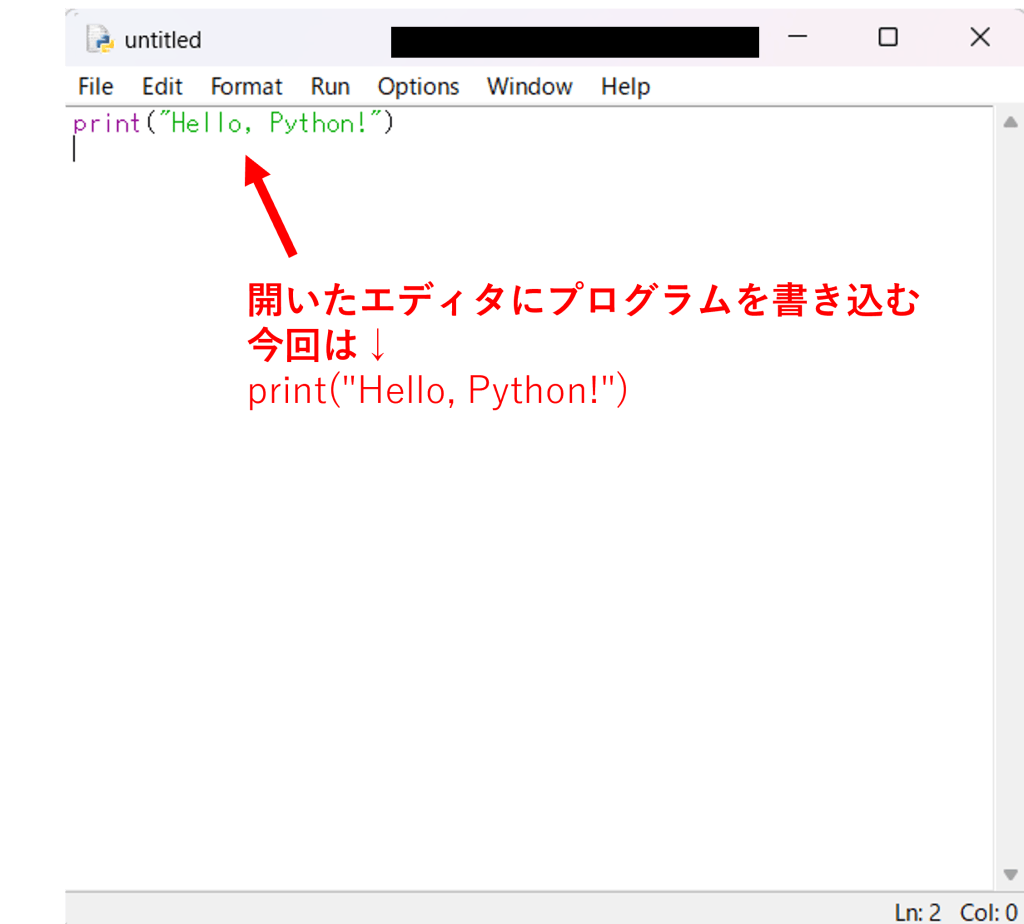
以下のコードを入力してみましょう:
print("Hello, Python!")
これは,画面に「Hello, Python!」と表示するだけのシンプルなプログラムです。
ファイルを保存する
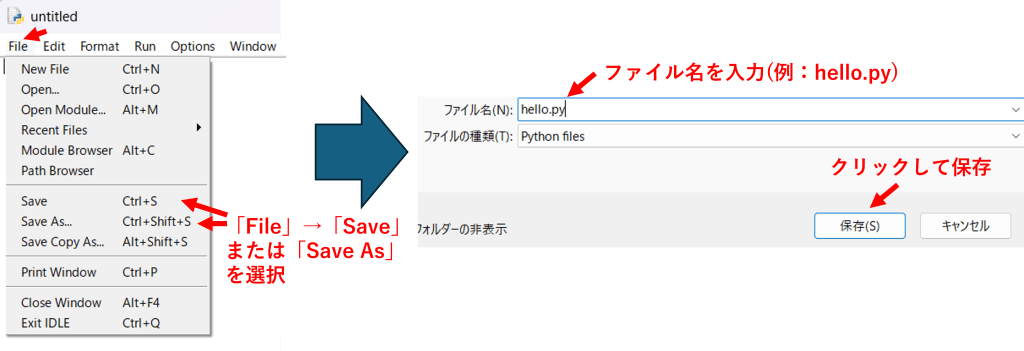
- メニューから「File」→「Save」または「Save As」を選択
- 任意の場所に
hello.pyなどの名前で保存します
※拡張子は.pyにしてください
プログラムを実行する
- メニューから「Run」→「Run Module」を選択(または F5キーを押す)
- 下のPythonシェルに
Hello, Python!と表示されれば成功です!

これで,Pythonが正常に動作していることが確認できました。今後はこのように,コードを書いて保存し,実行する流れでプログラムを作っていきます。
✅ よくあるトラブルと対処法
- PATHを通していない場合
→ インストール時に「Add Python to PATH」にチェックを入れ忘れた場合は,再インストールするか,手動で環境変数を設定しましょう。 - 複数バージョンが入っている場合
→ 環境変数を変更することで最初に起動するpythonを指定できます。バージョン確認はpython --versionで。 - インストール後に反応しない場合
→ PCの再起動で解決することがあります。
これで,Pythonのインストールは完了です!次章では,Pythonでどんなことができるのかを簡単に紹介します。
Pythonでできること(簡単に紹介)
Pythonはプロの現場でも広く使われている,非常にパワフルな言語です。ここでは,Pythonでどんなことができるのかを,ほんの少しだけご紹介します。
🎮 ゲーム制作もできる!
Pythonでは,簡単なミニゲームから本格的なRPGまで,自分だけのゲームを作ることができます。たとえば「キャラクターが敵と戦う」「アイテムを集める」「マップを探索する」といった要素も,Pythonで実現可能です。
今後の記事では,実際にPythonでRPGを作る手順を一緒に学んでいきます。ゲーム好きな方は,ぜひ楽しみにしていてください!
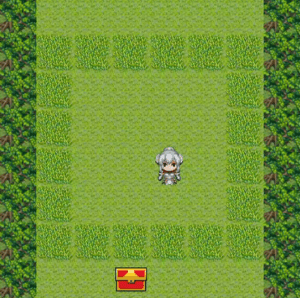
使用した無料素材
[1] RPGツクール2000 無料 素材 集とフリーゲームの作成日記,” 密林 FSM 改造マップチップ素材”, http://game-sinfonia.jugem.jp/?cid=50039
[2]ゆるドラシル,”ゆるドラシルのキャラクターでキミだけのオリジナルRPGを作ろう!”,https://yurudora.com/tkool/
[3]ぴぽや倉庫,”背景画像”,https://pipoya.net/sozai/assets/background/background-image/
🧠 AIや画像生成にも使える!
最近話題の「画像生成AI」や「チャットAI」も,Pythonがベースになっていることが多いです。PythonにはAI開発に便利なライブラリが豊富にあり,初心者でも簡単に画像生成AIを使用できます。
こちらも,今後の記事で「Pythonで画像生成AIを使おう!」というテーマで詳しく解説していきます。
以下のイラストは著者が「Stable Diffusion,animagine-xl-4.0」にて出力したものです。

🌐 データ分析も
Pythonはデータ処理にも強い言語であり,企業や大学での研究にも活用されています。
このように,Pythonは「できること」がとても広く,しかも「始めやすい」のが魅力です。
今後のステップと次回予告
Pythonのインストールが完了した今,いよいよ「何ができるか?」の世界に踏み出す準備が整いました。
ただし,Python本体だけではできることに限りがあります。
そこで次のステップでは,Pythonの機能を拡張する「パッケージ」の導入方法を解説します。
📦 パッケージってなに?
パッケージとは,Pythonで特定の機能を簡単に使えるようにまとめられた「追加ツール」のようなものです。
- 画像を扱うためのパッケージ
- AIを動かすためのパッケージ
- ゲームを作るためのパッケージ など
たとえば,画像生成AIを使うには「diffusers」や「transformers」といったパッケージが必要です。RPGを作るには「pygame」などが便利です。
これらはすべて,Pythonに“追加インストール”することで使えるようになります。
🔧 次回:「Pythonパッケージのインストール方法をマスターしよう!」
- pipって何?どう使うの?
- よく使うパッケージのインストール例
- インストール時の注意点とトラブル対処法
このステップを踏むことで,Pythonが一気に“使えるツール”へと進化します。
記事:Python入門:パッケージのインストール方法をやさしく解説 – 脳波エンジニアが挑むSAO技術の開発日誌
そして,パッケージの導入ができるようになったら,いよいよ実践編です!
🎮 第3回:「PythonでRPGを作ろう!」
- キャラクターや敵のデータ管理
- 戦闘システムの実装
- マップやイベントの設計
- Pythonでゲームを作る楽しさを体験!
初心者でも挑戦できるよう,ステップバイステップで解説していきます。
記事:現在執筆中
🧠 第4回:「Pythonで画像生成AIを作ろう!」
- DiffusersやTransformersなどのAIライブラリの使い方
- Stable Diffusionモデルの導入と実行
- 自分だけの画像をAIで生成する方法
- GPUを使った高速化のポイントも紹介!
AIとPythonの融合で,創造力を形にする体験が待っています。
記事:現在執筆中
Pythonの世界は,インストールした瞬間から広がり始めます。
次回からは,あなたのアイデアをコードで形にする旅が始まります。
ぜひ一緒に,ワクワクする開発の第一歩を踏み出しましょう!
」や生成AIに興味があり,触ってみたいと思っている,そんなあなたへ向けてこの記事は書いています。 Pythonは,世界中で使われている人気のプログラミング言語で)