


私たちの体は,常にさまざまな信号を発しています。
その中でも「脈波(みゃくは)」は,心臓の鼓動に伴って血液が流れるリズムを反映した,生体信号のひとつです。
医療やフィットネスの分野では,脈波をもとに心拍数やストレス状態を推定する技術が活用されており,近年ではApple Watchなど多くのスマートウォッチにも搭載されています。
そんな高度な計測が,実は「Arduino」という小型のマイコンボードと,手頃なセンサを使えば,誰でも自宅で体験できるのです。
必要な機材がそろえば,1日で測定までたどり着くことも可能です。
このシリーズでは,生体信号に興味がある方を対象に,初心者でも安心して取り組めるよう,Arduinoを使った脈波測定の方法をステップ・バイ・ステップで解説していきます。
読み進めることで,「生体信号ってこうやって取得するんだ!」というイメージを持っていただけることを目指しています。
まずは,Arduinoを使うための開発環境「Arduino IDE」のインストールと,パソコンとArduinoをつなぐ準備を行います。
電子工作やプログラミングが初めての方でも大丈夫。画面付きで丁寧に解説していきますので,安心して読み進めてください。
Arduinoとは?脈波センサとは?
本記事の脈波測定には,以下の4つの機材を使用します:
- Arduino(マイクロコンピュータ/マイコン)
- 脈波センサ
- パソコン(PC)
- PCとArduinoを接続するUSBケーブル
これらがそろえば,脈波の測定は自宅でも簡単に体験できます。
🔷 Arduinoって何?
Arduino(アルディーノ)は,センサやモーターなどの電子部品を簡単に制御できるマイコンボードです。
プログラミング初心者でも扱いやすく,教育・趣味・プロトタイピングなど幅広い分野で活用されています。
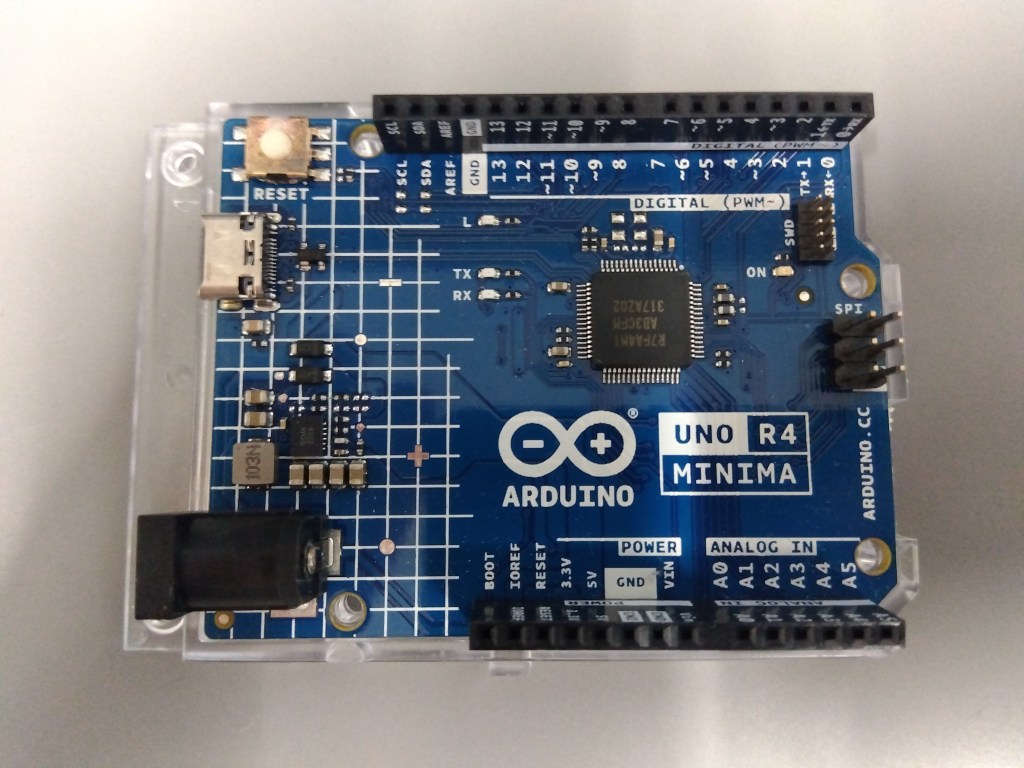
Arduinoの特徴:
- USBでPCと接続し,専用ソフト(Arduino IDE)でプログラムを書き込める
- デジタル・アナログの入出力ピンを備え,センサやLEDなどと接続可能
- オープンソースで情報が豊富,初心者にも安心
今回使用する「Arduino Uno」は,最もベーシックで扱いやすいモデルで,脈波センサとの接続にも十分な機能を備えています。
また,Arduinoを使えばロボットやIoTデバイスの開発も可能です。
使用したArduinoモデルと選び方のポイント
Arduinoには複数のシリーズが存在しますが,今回私は「Arduino UNO R4 Minima」を使用しました。
これはたまたま手元にあったもので,脈波測定に特化して選んだわけではありません。
シリーズごとの主な違いは「処理能力」ですが,脈波の測定では高い処理性能はそれほど必要ありません。
そのため,初心者の方は以下のような観点で選ぶと良いでしょう:
- 価格(予算に合うか)
- サイズ(設置スペースに合うか)
- 今後の活用(通信機能や拡張性が必要か)
💡 どのモデルでも基本的な脈波測定は可能です。自分の目的や予算に合わせて,無理なく選んでください。
今回私が使用したArduino ↓
下記のようなスターターキットもあります。


お金に余裕がある&今後もArduinoを使って何かを作りたい場合は,以下のような複数のセンサなどが付属したセットを買うのもありです。
Arduinoと互換性のある安いマイコンボード(製作会社が異なる)も存在し,金額をかけたくない場合はこちらを使用するのも手です。(性能は問題なし)
❤️ 脈波センサって何?
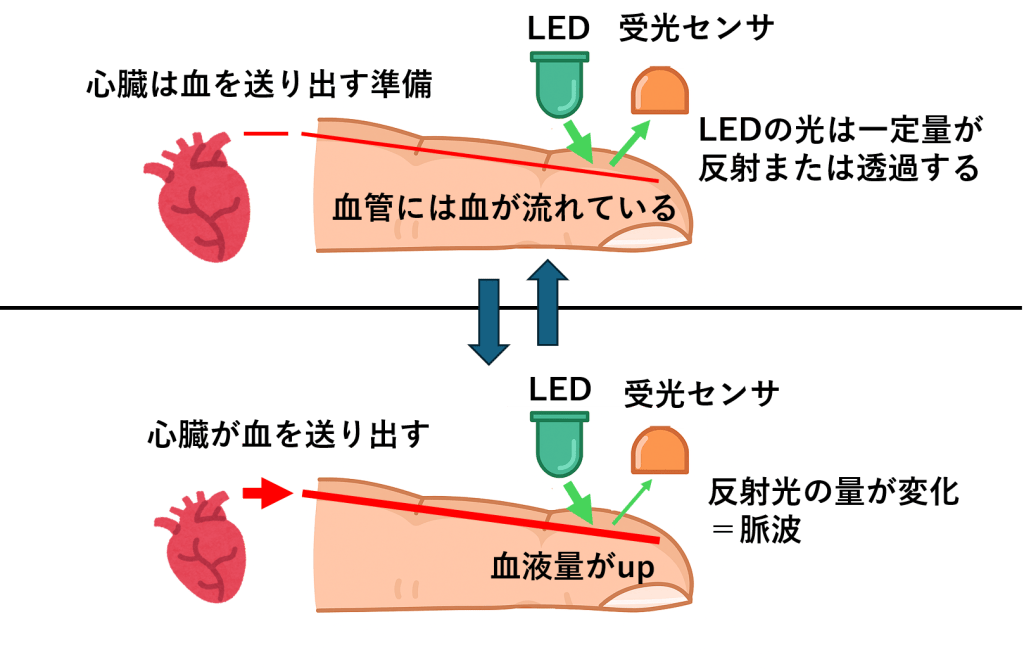
脈波センサとは,心臓の拍動によって生じる血液の流れ(脈波)を光学的に検出するセンサです。
指先や耳たぶなどに装着し,LEDの光を皮膚に照射して,血流の変化に伴う光の反射量を測定することで,心拍のリズムを捉えることができます。
心臓は一定の間隔で血液を全身に送り出しており,その拍動のたびに血管内の血液量が一時的に増加します。
この血液中に含まれるヘモグロビンは,特に緑色の光を吸収しやすい性質を持っています。
この性質を利用し,LEDを血管に照射すると,血液量の変化に応じて反射される光の量が変化します。
脈波センサはこの反射光の変化を検出し,心臓の拍動リズムをリアルタイムで取得することが可能です。
脈波センサの応用例:
- 💓 心拍数の測定(フィットネスや健康管理)
- 🧘♀️ ストレスやリラックス状態の推定
今回私が使用したセンサは以下のものになります。KKHMF社製の脈波センサ。

センサが2個付属しており,少しお値段が高い(999円)ですが,届くまでが速かったのでこちらを購入しました。
他にもっと安いセンサも存在しますが,発送元が中国であるなど,少し懸念点があるため,私は下記をおすすめします。
Arduino IDEの準備
Arduinoを使ってセンサを制御したり,データを取得したりするには,まず「Arduino IDE」という開発環境をPCにインストールする必要があります。
これは,Arduinoに命令を送るための“プログラムを書く場所”であり,“書き込むためのツール”でもあります。
💻 Arduino IDEとは?
Arduino IDEは,Arduino用のプログラム(スケッチと呼ばれます)を作成・編集・書き込みできる無料のソフトウェアです。
以下のような機能を備えています:
- コードの記述・保存・編集
- Arduinoへの書き込み(アップロード)
- シリアルモニタによるリアルタイムデータの確認
- ライブラリの管理や拡張機能の追加
初心者でも扱いやすいように設計されており,複雑な設定は不要です。
🪛 インストール手順
① 公式サイトにアクセス
Arduino Software Download
② お使いのOSに合わせて「Windows Installer」または「Mac OS Installer」をクリックしてダウンロード。

③ ダウンロードしたインストーラーを実行。
「同意する」→「次へ」を選択して進めていきます。
※インストーラーが実行できない場合は,windowsの場合:「詳細情報」→「実行」で,Macの場合:システム環境設定 → セキュリティとプライバシー → 「このまま開く」で許可できます。
※著者がMacを使用したことがないため,上記の方法では問題になる可能性があります。その場合は申し訳ありませんが調査をお願いします。

④ インストールが完了したら,Arduino IDEを起動。以下のような画面が表示されると思います。
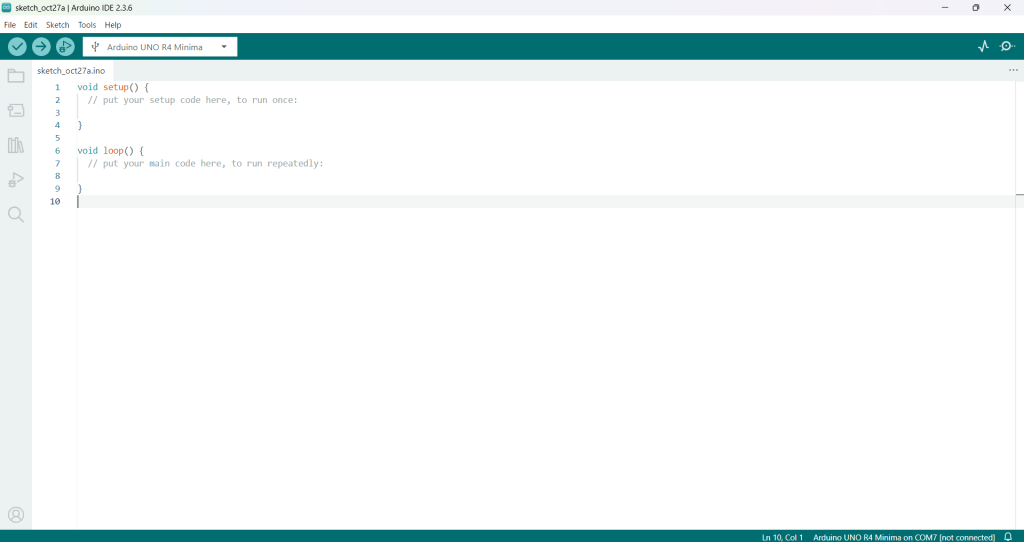
⑤起動時にドライバのインストールのため,インストールを実行するかの確認が行われるので実行またはインストールを選択
※ドライバとはArduinoを認識するためのソフトウェアのこと。
※windowsの場合,下記以外の実行確認画面もでます。実行をお願いします。

⑥初回起動時に「ポート」と「ボード」を設定
- 「ツール」→「ポート」で接続されたArduinoのCOMポートを選択
- 「ツール」→「ボード」→「Arduino Uno」など使用しているArduinoのシリーズを選択
※ポートはUSBをさしている受け穴のこと。どのCOMポートがArduinoのものかわからない場合は,ArduinoのUSBケーブルを一度外して無くなったCOMポートを確認する。

前述のポート選択でArduinoが認識されなかった場合,以下の画面が出てくると思います。
この場合はArduinoのCOMポートと使用しているArduinoの種類を選択し,「OK」をクリックしてください。
これにより,Arduinoが使用できる状態になります。(ドライバの追加インストールが発生する可能性あり)
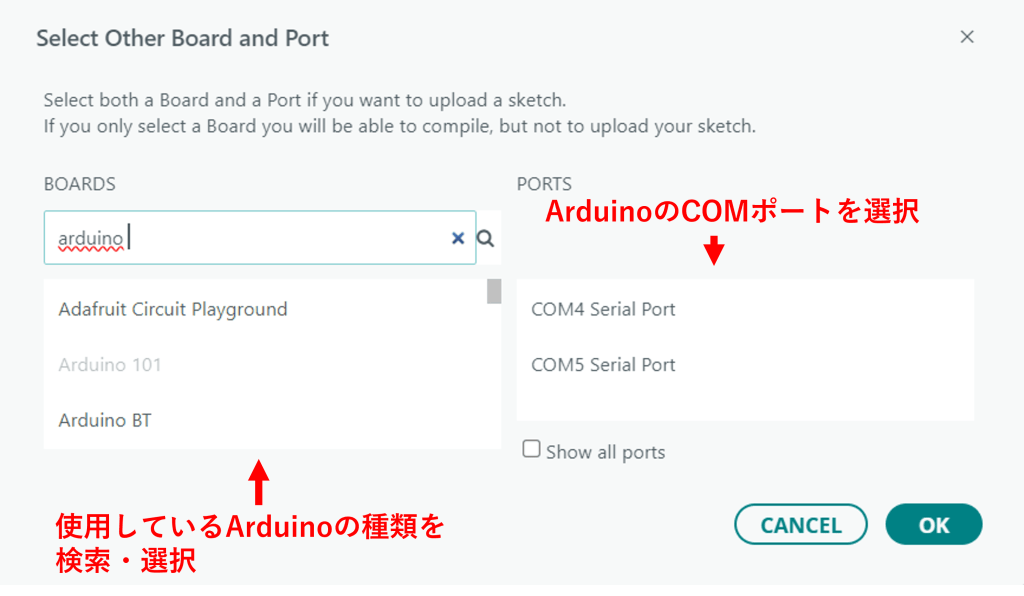
💡 ポートが表示されない場合は,USBケーブルの接続状況を確認しましょう。
おわりに
今回は,Arduinoで脈波を測定するための準備として,Arduinoと脈波センサの概要,そしてArduino IDEのインストール手順を解説しました。
これで,Arduinoにプログラムを書き込む環境が整いました。
次回は,脈波センサを接続して,実際に生体信号を取得するステップに進みます。
自分の“鼓動”を可視化する体験,ぜひ楽しみにしていてください!
脈波測定編の記事:【初心者向け】Arduinoを使って生体信号(脈波)を測定しよう!(測定編) – 脳波エンジニアが挑むSAO技術の開発日誌

」は,心臓の鼓動に伴って血液が流れるリズムを反映した,生体信号のひとつです。 医)